
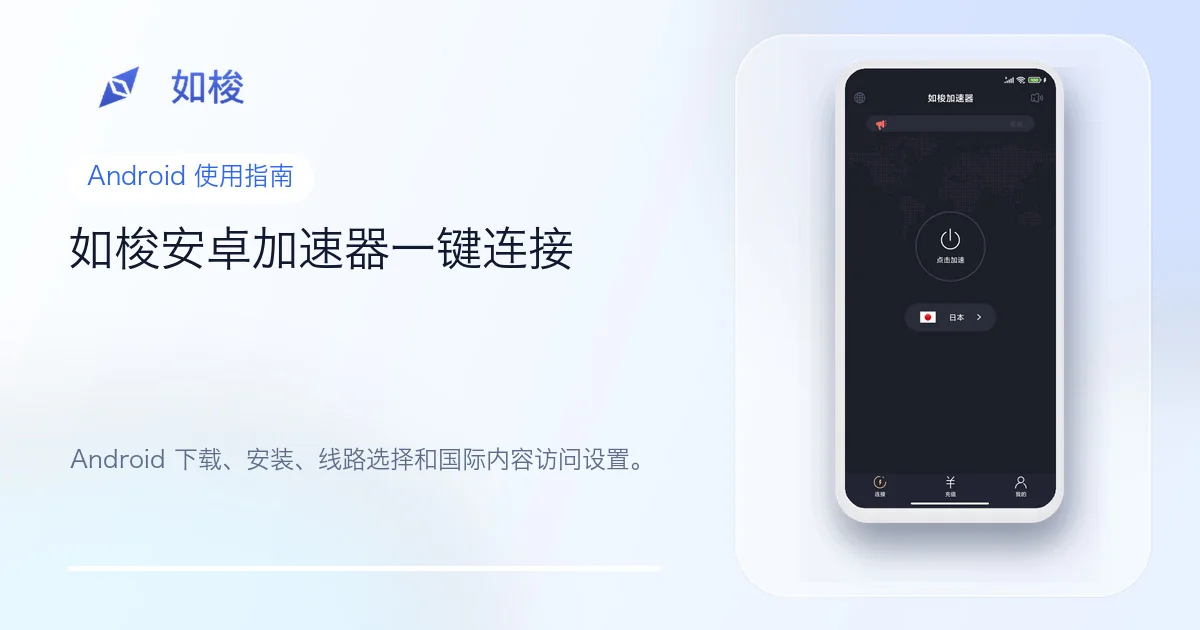
先安装如梭 App、登录账户并连接线路;需要调整哪些应用使用代理时,再选择路由模式。本页也说明 VIP 地区线路和 App 内邀请,便于安装后继续使用。
下载如梭安卓自研客户端
下载入口未显示或下载失败?联系客户支持。已经下载但无法安装?查看APK 安装失败排查。
- 通过本站下载入口获取 APK,并确认文件名为
rusuo-v6.1.0-145.apk。 - 检查手机剩余空间、Android 系统版本和安全设置。
- 安装前阅读权限说明,VPN 类应用需要系统网络连接权限属于正常流程,但不应索取与核心功能无关的敏感权限。
安装好之后,怎样开始连接?
- 打开如梭加速器。
- 完成注册或登录,进入主界面。
- 在线路列表中按需要选择线路,先区分海外与回国的连接方向。
- 点击“一键加速”或连接按钮,允许 Android 建立 VPN 连接。
- 确认客户端显示连接状态后,再打开需要使用的应用。
在 App 里选择线路
Android 客户端按 VIP、SVIP 划分线路。VIP 线路示例包括香港、香港2线、日本、美国、韩国、欧洲线路和 LOL 游戏专用线路;海外与回国线路分组查看,先确认自己需要的连接方向。
这里介绍的是 Android 客户端线路,iOS 的 Outline 配置请在账户中查看。线路位置并非越远越好,访问效果也受本地网络、线路状态和目标服务影响。登录或支付时,避免频繁切换国家或地区。
哪些应用走代理?三种模式这样选
- 智能模式
- 自动分流到本地或代理
可以先尝试这种连接方式。如果只有特定海外应用访问异常,再按情况调整。
- 全局模式
- 所有 App 使用代理
部分海外应用打不开时可尝试,但国内应用的访问速度可能变慢。
- 应用模式
- 仅选中的 App 使用代理
开启后选择需要代理的应用,其他应用不使用代理。
调整后别漏这一步:切换模式后重新连接才会生效。以上为 Android 客户端功能;Windows 与 Outline 的设置方式不据此类推。
连接后速度不稳定怎么办?
先切换 Wi-Fi 与移动网络比较,并暂停占用带宽的下载。若经常断线,检查后台活动与省电限制;若持续速度慢,按相同条件比较;若只有部分 App 异常,查看单个应用排查。
会员套餐怎么选择?
VIP 与 SVIP 的线路类型和高速流量额度不同,可先比较完整权益与各期限价格。开通前核对流量计算周期、设备与同时连接数、续费和退款条件,并以实际支付页确认金额。
App 内的邀请奖励
在“分享活动”页查看邀请有礼规则。活动开放期间,成功邀请绑定手机号的有效好友,双方可各获1天奖励。参与前在 App 内确认领取资格、奖励类型与有效期;邀请操作在 App 内完成。
安全使用建议
仅从官方渠道下载;不要向任何人提供密码、短信验证码或支付验证码;避免在公共网络中处理高敏感业务;遵守所在地法律法规以及第三方内容平台的服务规则。
常见问题
安卓手机提示“是否允许建立 VPN 连接”正常吗?
正常。Android 会在首次建立系统级网络隧道时弹出确认提示。
一键加速后所有应用都会走线路吗?
取决于当前选择的模式,详见本页三种路由模式;切换后需要重新连接。